Visuelle Web-Links
Hingebastelt: Icon-Vorschau für .webloc-Dateien
Hin und wieder merken wir uns Links, indem wir einen entsprechenden Verweis auf die geöffnete Webseite schlicht auf den Mac-Desktop ziehen. In Safari klickt man dazu auf die Adressleiste (in Chrome auf das kleine Schloss-Icon) oder auf einen x-beliebigen Link und zieht diesen per Drag-and-Drop auf den Schreibtisch.
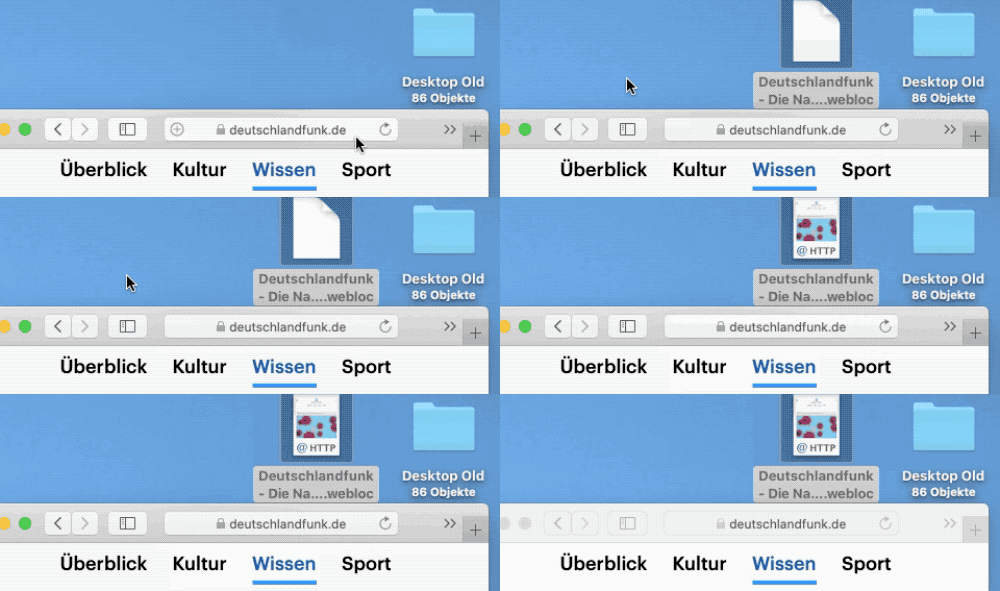
macOS legt daraufhin eine Datei mit der Endung .webloc an, die die Webseite nach einem Doppelklick wieder im Browser öffnet. So weit, so gut. Wird dieser Handgriff jedoch zur Routine, ist der Desktop schnell mit zahlreichen, blass-weißen .webloc-Dateien zugepflastert, die sich nur noch anhand ihres Dateinamen unterscheiden lassen.
Hier kann man sich mit ein wenig Frickelei und dem kostenfreien Projekt setWeblocThumb behelfen. Die Terminal-Anwendung ist in der Lage das nichtssagende Icon von .webloc-Dateien durch eine Miniatur-Ansicht der Webseite auszutauschen.
Habt ihr setWeblocThumb geladen (wahlweise manuell oder über den Paketmanager Brew) könnt ihr Apples Automator nutzen um eine Ordner-Aktion zu erstellen, die den Desktop im Blick behält und neu hinzugefügte .webloc-Dateien direkt mit einem Icon versieht.
Dafür müsst ihr lediglich eine Ordner-Aktion erstellen und diese wie im folgenden Bildschirmfoto auf den Desktop anwenden.
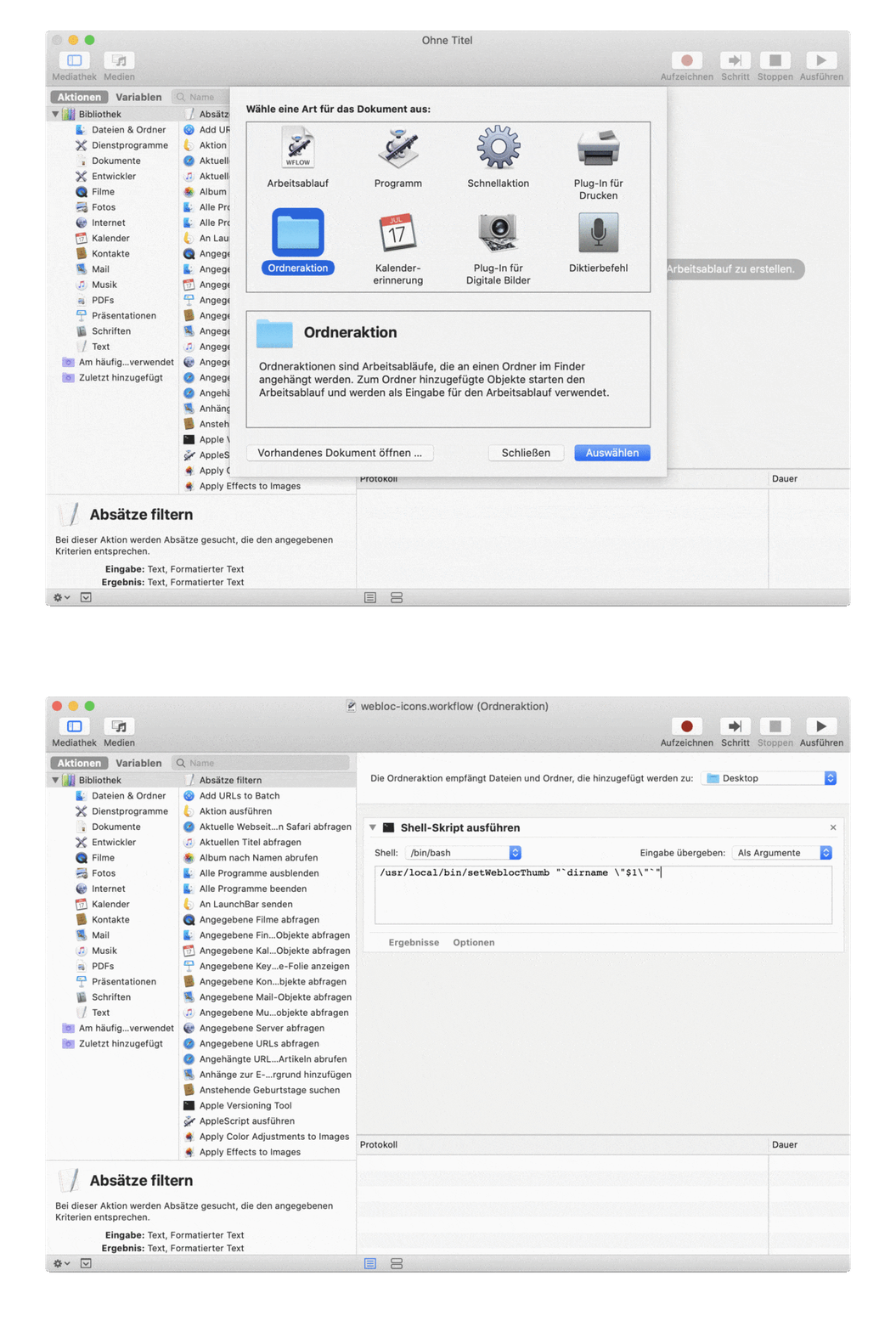
Das in der Ordner-Aktion auszuführende Script lautet:
/usr/local/bin/setWeblocThumb "`dirname \"$1\"`"
Fertig. Sobald sich auf dem Desktop etwas tut, springt das Script an. Wurde eine .webloc-Datei erstellt, bekommt diese nun ein Icon. Hat sich irgendetwas anderes geändert, passiert nichts.
Wer mit setWeblocThumb experimentieren möchte, sollte sich unbedingt auch die verfügbaren Parameter anschauen. Mit dem Flag -js lässt sich etwa die Ausführung von Javascript beim Erstellen der Mini-Screenshots unterbinden.
Wir konnten nach dem Eingriff bislang noch keine Performance-Einbußen feststellen, erinnern euch aber daran, dass das Terminal-Kommando nach jeder Datei-Änderung auf dem Desktop abgefeuert wird.
Hat jemand eine Idee, wie ich unter Catalina das Icon eines bestimmten Dateityps ändern kann? Es geht natürlich mit Get Info, aber dann eben nur für diese eine Datei. Seit Catalina haben meine zip Dateien das weisse Standardsymbol mit dem kleinen Symbol meiner Entpacker App darin.
das hängt damit zusammen welches Programm als Standard für den Datei-Typ definiert ist..
ggf. kannst du das auf im „Info-Fenster“ beim Reiter „Öffnen mit:“ ändern
Das Programm ist schon das Richtige. Die rar Dateien, haben auch noch das richtige Icon. Trotzdem danke, auch im Internet habe ich dazu noch keine Lösung gefunden.
@ION Such mal nach delete bzw. reset icon macos cache. Vielleicht hilft es…
Cooler Tipp!
danke für den Tipp, aber warum das gefrickel über das script, wenn doch auf der webseite die anleitung zum automatisieren über lanchd steht?
„You can use setWeblocThumb’s -a argument to generate launch agents that watch certain paths in your filesystem. For example, run the following command to have it run every time you add files onto your desktop:
setWeblocThumb -a ~/Desktop
Weil es für viele leichter sein wird einen Automator zu erstellen als eine launchd config
Funktioniert bei mir nicht … bad CPU Type kommt als Fehlermeldung
Gibt es dir sowas nicht das Konzept von QuickLook Extensions?